


绿图(升级规划)


绿图(升级规划)是游戏中的一种工具,用于将实体批量替换为相同尺寸和类型的另一种实体。它既可以应用于已放置的实体,也适用于虚影,此外还可以修改蓝图的内容。虽然绿图通常用于将实体升级到同类型的更高级实体——例如用高速传送带替换基础传送带,或用集装机械臂替换高速机械臂——但它实际上可应用于大部分实体类型,例如传送带、地下传送带、分流器、机械臂、 组装机、箱子、电线杆、铁路信号、插件、冶炼炉,等等。
在游戏中,绿图的使用方法类似于红图和蓝图,玩家在点击绿图后可以用鼠标框选一个矩形区域,绿图将根据设置在区域中运行,被选中的实体将生成一个队列并等待建设机器人对它们进行操作。使用空白绿图(未设置筛选条件)可以自动应用默认类型的常见升级。此外,也可以通过设置绿图的筛选条件来指定替换规则,这甚至允许将将等级较高的实体降级为等级较低的同类型实体。
绿图与蓝图一样可以存储在蓝图簿或蓝图库中,这可以节约它们占用的存储空间,或方便将它们共享给其它玩家。
基础操作
获取绿图
可以通过单击快捷工具栏上的绿图按钮( )创建一张空白绿图(需要在至少一场游戏中研究科技:科技:建设机器人以自动开启)。
点击按钮后会在玩家手中生成一张空白绿图,它可以立即使用,也可以放入物品栏。如果需要设置筛选条件,必须先将绿图放入物品栏,此后也可以将它置于快捷物品栏中。
在游戏中使用绿图
玩家手持绿图时,可以通过按住鼠标左键并拖动鼠标来框选已放置的实体, 框选后将弹出一个提示窗口,显示此次操作选中了哪些实体,以及它们将被替换成哪些实体。
当松开鼠标左键后,被选中实体会以黄色圆圈标记,它们会进入一个升级队列,等待建设机器人执行替换操作。
在远程视图中,玩家可以在任何雷达覆盖的区域内使用绿图。绿图也能更改虚影,符合升级条件的实体虚影将立即替换为新实体的虚影。
-
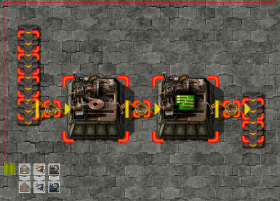 框选实体以规划升级。
 -
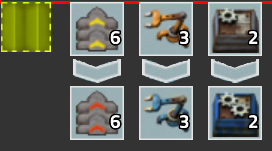 提示窗口显示即将进行哪些操作。
 -
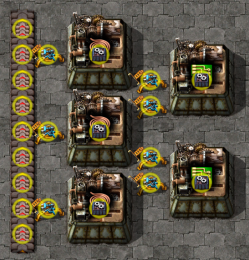 被选中实体以黄色圆圈标记。
 -
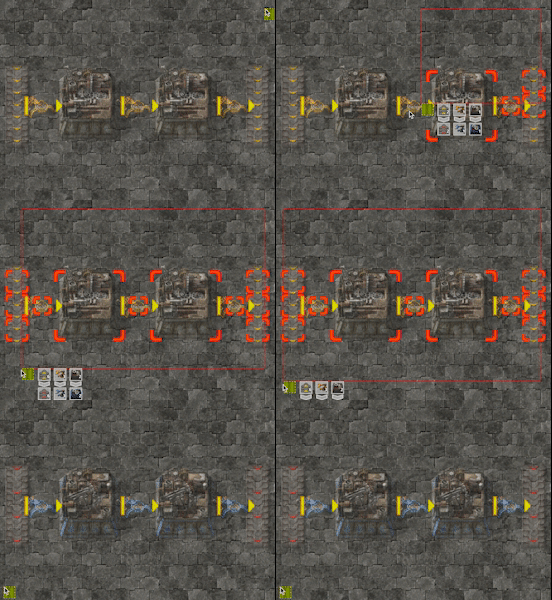 实体虚影会立即升级。


取消升级
同时按住SHIFT和鼠标左键,然后拖动鼠标框选准备升级的实体,可以取消等待执行的升级操作。
升级蓝图
绿图可以用于更改蓝图的内容,这允许玩家在研究出更高级的实体后继续使用原有的蓝图。此外,由于绿图可以通过设置筛选条件实现降级效果,这实际上为玩家提供了一种调整游戏后期蓝图的方法,使这些蓝图能在后续游戏中重复使用。
- 蓝图必须位于物品栏中,目前无法在蓝图库中使用绿图。
- 当手持绿图时,用鼠标右键点击蓝图将会打开蓝图的编辑窗口。
- 用鼠标左键单击蓝图右上角的灰色图纸插槽可以在蓝图中应用绿图内容。
- 蓝图中的实体将根据绿图内容立即升级,如果使用空白绿图,则会应用默认类型的常见升级。
- 以上升级会实时进行且无法撤销,除非使用另一张进行了对应设置的绿图将被升级实体改回原状。

筛选器
新建的绿图是空白无内容的,此时它将根据默认设置进行几类常见物品的升级。可以编辑绿图的筛选器进行自定义升级,这允许玩家自由指定规则以确定替换哪些实体和将它们替换成哪些实体。
空白绿图
空白绿图内置一组游戏默认设置,直接使用空白绿图将会对默认设置中被定义为"可升级"的实体执行替换操作。以下是默认可以升级的实体类别:
以上类别的实体将被替换为下一个更高等级的同类型实体,完整的实体列表请参见有效实体。
使用绿图筛选器
只有放在物品栏中的绿图才能编辑。可以用鼠标右键单击物品栏或快捷物品栏中的绿图打开筛选器界面。
筛选器界面
筛选器界面提供了24个实体插槽,分为"从"和"到"两类,每两个不同类型的插槽匹配为一对。
在每一对插槽中,需要升级的实体位于左侧("从"),目的实体则位于右侧("到")。
-
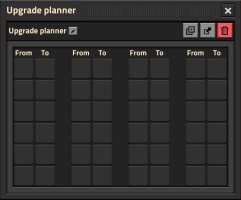 空白筛选器界面。
 -
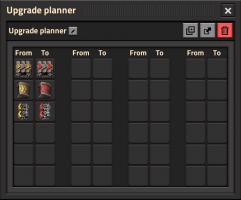 筛选器设置示例。


编辑筛选器
用鼠标左键点击任意一对插槽中的左栏(即"从"插槽)可以打开"设置筛选器"窗口,这类似于物品选择界面,但其中只会显示绿图可以升级的实体。
在左栏设置需升级实体后,再以相同方式点击右栏("到"插槽),此时弹出的设置窗口仅会显示可作为左栏升级选项的实体。
当只有一个实体可作为升级目标时,右栏会自动填充。
可使用鼠标右键单击插槽以删除筛选条件。
有效实体

绿图可对下表中的实体进行操作,将某个实体替换为同类别的任一其它实体。例如,可将基础传送带升级为高速传送带或极速传送带,也可以将其替换为任一类型的基础地下传送带,但不能将其升级为分流器或箱子,因为两者的类别不同。
表中的默认升级栏标识对应实体能否使用空白绿图(即未设置筛选器)自动升级,如果值为"是",表示这些实体会被替换成高1个等级的同类别实体。带有太空时代图标( )的值标识该实体能否在太空时代扩展包中默认升级。
| 类别 | 实体 | 默认升级 |
|---|---|---|
| 传送带/地下传送带 | 基础传送带 | 是 |
| 传送带/地下传送带 | 高速传送带 | 是 |
| 传送带/地下传送带 | 极速传送带 | 否 / 是
|
| 传送带/地下传送带 | 超速传送带 |
否 |
| 传送带/地下传送带 | 基础地下传送带 | 是 |
| 传送带/地下传送带 | 高速地下传送带 | 是 |
| 传送带/地下传送带 | 极速地下传送带 | 否 / 是
|
| 传送带/地下传送带 | 超速地下传送带 |
否 |
| 分流器 | 基础分流器 | 是 |
| 分流器 | 高速分流器 | 是 |
| 分流器 | 极速分流器 | 否 / 是
|
| 分流器 | 超速分流器 | 否 |
| 机械臂 | 热能机械臂 | 否 |
| 机械臂 | 电力机械臂 | 是 |
| 机械臂 | 高速机械臂 | 是 |
| 机械臂 | 集装机械臂 | 否 |
| 箱子 | 木箱 | 否 |
| 箱子 | 铁箱 | 否 |
| 箱子 | 钢箱 | 否 |
| 箱子 | 主动供货箱(紫箱) | 否 |
| 箱子 | 被动供货箱(红箱) | 否 |
| 箱子 | 被动存货箱(黄箱) | 否 |
| 箱子 | 主动存货箱(绿箱) | 否 |
| 箱子 | 优先集货箱(蓝箱) | 否 |
| 电线杆 | 小型电线杆 | 否 |
| 电线杆 | 中型电线杆 | 否 |
| 铁路信号 | 常规铁路信号 | 否 |
| 铁路信号 | 联锁铁路信号 | 否 |
| 蒸汽机/汽轮机 | 蒸汽机 | 否 |
| 蒸汽机/汽轮机 | 汽轮机 | 否 |
| 冶炼炉 | 石炉 | 是 |
| 冶炼炉 | 钢炉 | 否 |
| 组装机 | 组装机1型 | 是 |
| 组装机 | 组装机2型 | 是 |
| 组装机 | 组装机3型 | 否 |
| 插件 | 速度插件 | 否 |
| 插件 | 速度插件 2 | 否 |
| 插件 | 速度插件 3 | 否 |
| 插件 | 产能插件 | 否 |
| 插件 | 产能插件 2 | 否 |
| 插件 | 产能插件 3 | 否 |
| 插件 | 节能插件 | 否 |
| 插件 | 节能插件 2 | 否 |
| 插件 | 节能插件 3 | 否 |
| 插件 | 品质插件 |
否 |
| 插件 | 品质插件 2 |
否 |
| 插件 | 品质插件 3 |
否 |
在启用太空时代扩展包和品质扩展包以后,还可以通过设置绿图对同一实体进行不同品质的升级。
模组中的实体
模组中的实体也可以作为绿图的有效实体。设置筛选器窗口会自动包含与之兼容的任何模组实体(包括被模组修改过的实体,只要兼容)。
这会导致绿图筛选器中除了上表列出的实体类别之外,还提供模组中的实体可作为升级目标。例如:如果安装了一个增加照明灯类型的模组,则在满足兼容的前提下,可使用绿图将原有的照明灯替换为模组中的照明灯。
你知道吗
更新历史
- 0.17.10:
- 可在快捷工具栏中使用"创建绿图"功能。
- 0.17.0:
- 加入游戏
参见
|
生产用物品 |
|
|---|---|
|
工具 |
|
|
冶炼炉 |
|
|
农业 |
|
|
环境防护 |
|


